Kendi Dünyanızı Yaratmak Bu Kadar Kolay mı? Tony Stark Bir Mağarada Başardı — Şimdi Sıra Bizde!

Kendi Dünyanızı Yaratmak Bu Kadar Kolay mı? Tony Stark Bir Mağarada Başardı — Şimdi Sıra Bizde!
Merhaba!
Bugün, uzun zamandır ele almak istediğim ve şahsen kullanmaktan keyif aldığım bir hizmetle ilgili ayrıntılı bir rehber hazırladım.
Uzun ve yorucu çalışma saatlerinin ardından, rahatlamak ve arkadaşlarla vakit geçirmek için pek çok yol var. Bunlar arasında, en az “kafa ağrıtan” ve fiziksel olarak en az yorucu aktivitelerden biri de oyun oynamaktır. 🎮
Çevrimiçi oyun sektörü, son 15 yılda inanılmaz bir büyüme kaydetti. Bazıları için bu bir meslek, bazıları için bir hobi, çoğu kişi içinse gerçek dünyadan bir kaçış. Arkadaşlarınızla kendi dünyanızda oynamak, hayallerinizi kurmak, bazen onları yıkmak ya da ara sıra bir ejderhayla savaşmak… Eminim bu, çoğumuzun paylaştığı bir hayaldir.
Bu yüzden bugün size, arkadaşlarınızla özel bir oyun ortamı oluşturmanıza veya başkalarının erişebileceği geniş bir açık dünya kurmanıza olanak tanıyan bir AWS hizmetini tanıtacağım. Birlikte, Amazon GameLift üzerinde kendi oyun sunucunuzu nasıl başlatacağınızı adım adım öğreneceğiz. 🚀
Tüm bu hazırlıkların hangi oyun için olduğunu tahmin edebiliyor musunuz?
🎮 Amazon GameLift Nedir? Ne İşe Yarar?
GameLift, çok oyunculu oyunlar için tasarlanmış Amazon’un bulut tabanlı oyun sunucusu hizmetidir. Kısacası, sunucuları kurma, yönetme ve ölçeklendirme gibi tüm zahmetli görevleri arka planda sizin için halleder. Siz sadece oyununuzu yükleyin, gerisini AWS halleder. 🚀
Peki, ne işe yarar?
- Otomatik Ölçeklendirme (Autoscaling): Sunucunuza daha fazla oyuncu katıldığında, yeni örnekler otomatik olarak başlatılır. Oyuncu sayısı düştüğünde ise gereksiz örnekler sonlandırılır. Boşuna masraf yok!
- Düşük Gecikme Süresi: Amazon’un küresel veri merkezlerini kullanarak, oyuncuların en yakın veri merkezine bağlanmasını sağlayarak hızlı ve sorunsuz bir deneyim sunar.
- Eşleştirme: Eşleştirme sistemlerini kolayca entegre ederek arkadaşlarınızla veya dünyanın dört bir yanındaki oyuncularla bağlantı kurun.
- İzleme ve Günlük Kaydı: Sunucunuzun durumunu, oyuncu sayısını, hata günlüklerini ve daha fazlasını doğrudan AWS üzerinden takip edebilirsiniz.
Normalde, bir Minecraft sunucusunu kendi bilgisayarınızda veya kiralık bir VPS üzerinde çalıştırabilirsiniz, ancak sunucunuz büyüdüğü anda gecikme, kapasite sınırlamaları ve manuel bakım gibi sorunlar ortaya çıkar. GameLift, burada basit bir felsefeyle devreye girer: “Eğer çalışıyorsa, dokunmayın. Gerisini ben hallederim.”
Şimdi, kendi Minecraft sunucumuzu kurup adım adım devreye alalım.
⚙️ Teknik Hazırlıklar ve Gerekli Kurulum
Sunucuyu başlatmadan önce bazı hazırlıklar yapmamız gerekiyor. Bu bölümde, oyun dosyalarını düzenleyecek, gerekli ayarları yapacağız ve her şeyi GameLift’in kabul edebileceği şekilde paketleyeceğiz.
Minecraft Sunucu Dosyalarını İndirin
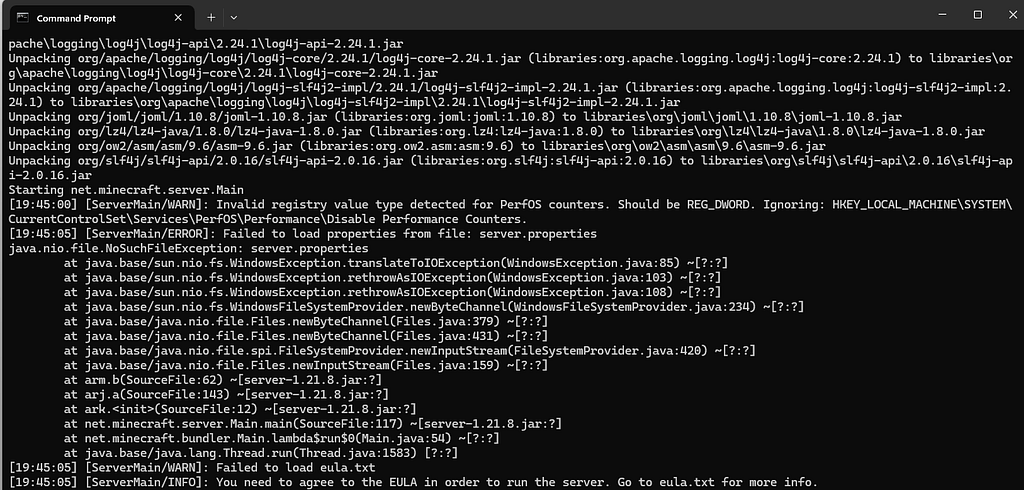
Resmi Minecraft sunucu dosyalarını doğrudan Mojang’dan edinebilirsiniz. İndirdikten sonra, bu dosyaları istediğiniz bir dizine yerleştirebilir ve sunucuyu o konumdan çalıştırabilirsiniz; böylece oyun ortamınız üzerinde tam kontrol sahibi olursunuz.
java -Xmx1024M -Xms1024M -jar server.jar nogui
EULA Onayını Yap
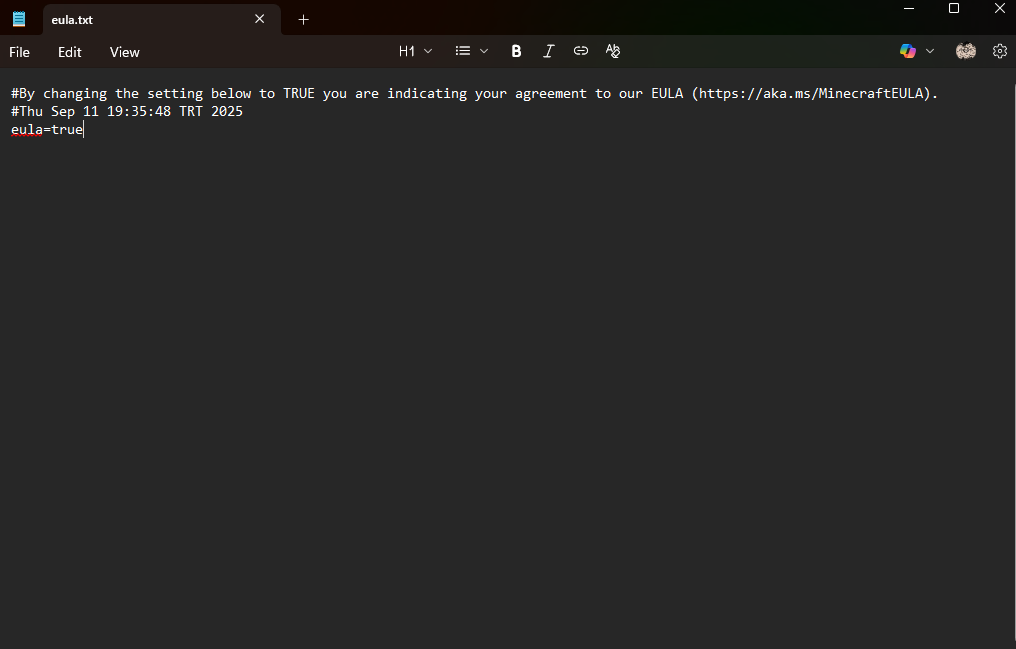
Sunucu dosyalarını indirdiğiniz klasörde eula.txt adlı bir dosya bulacaksınız. Bu dosyayı açın ve eula=false satırını eula=true olarak değiştirin. Bu adım zorunludur; aksi takdirde sunucu başlatılamaz.
Sunucu Ayarlarını Yapın (İsteğe Bağlı ancak Önerilir)
server.properties dosyası, oyun dünyanızla ilgili çok çeşitli ayarları içerir.
Örnek:
- motd=My AWS GameLift Server! → Sunucu adı.
- max-players=20 → Maksimum oyuncu sayısı.
- server-port=25565 → Bağlantı bağlantı noktası.
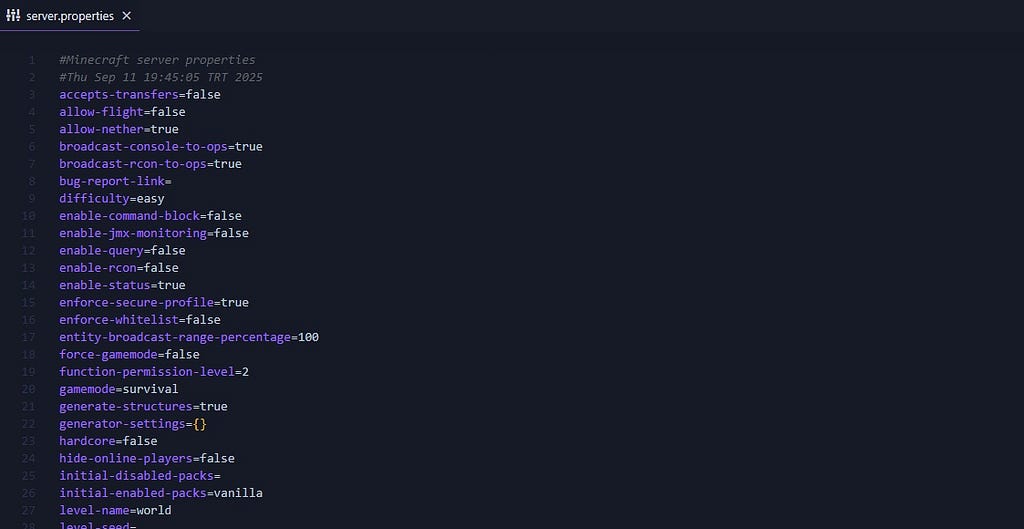
Bu dosya çeşitli yapılandırmalar içerir; her birinin ne işe yaradığını görmek için buraya bakabilirsiniz.
Sunucuyu Test Etme (İsteğe Bağlı ancak Önerilir)
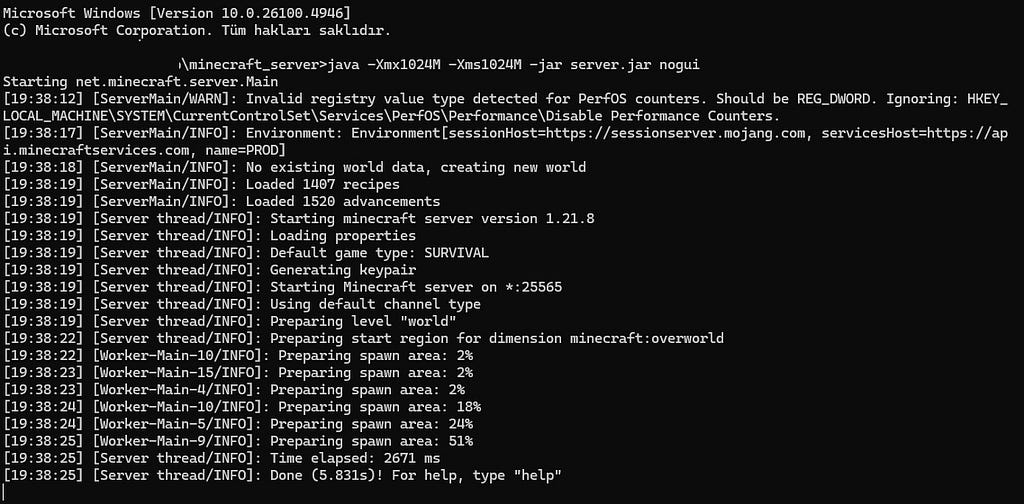
Dosyaları sıkıştırmadan önce, bilgisayarınızda hızlı bir test yapabilirsiniz:
java -Xmx1024M -Xms1024M -jar server.jar nogui

# Adjust the -Xmx1024M -Xms1024M parameters according to your system #
Sunucu hatasız bir şekilde başlarsa, büyük olasılıkla AWS'de de sorunsuz çalışacaktır. Buradaki yapılandırmaları kendi bilgisayarınızın özelliklerine göre ayarlayabilirsiniz.
Gerekli Dosyaları Paketleyin
GameLift, sunucu dosyalarını ZIP formatında bekler. Klasörünüzü şu şekilde düzenleyin:
/minecraft-server
├── server.jar
├── eula.txt
├── server.properties
└── (other config files) - > minecraft_build.zip
Pekala, şimdilik şimdiye kadar tamamladığımız adımları gözden geçirin ve oyun ayarlarıyla ve birkaç ayrıntıyla biraz oynayın. Bir sonraki bölümde, bu sunucuyu nasıl dağıtacağımızı ve otomatikleştireceğimizi öğreneceğiz — ve ardından sonsuz bir maceraya atılmaya hazır olacağız 🤘

Bir sonraki bölümde görüşürüz :)
Bu yazı işinize yaradıysa paylaşmayı veya logdaki diğer yazıları keşfetmeyi düşünebilirsiniz.