Jarvis Kadar Yetenekli Değil, Ama Hadi Bunu Çalıştıralım — 2. Bölüm

Jarvis Kadar Yetenekli Değil, Ama Hadi Bunu Çalıştıralım — 2. Bölüm
Merhaba millet, uzun zaman oldu! Birkaç küçük aksilikten sonra nihayet bunu yayınlama fırsatı buldum. Geçen sefer, oyunumuz için gerekli tüm dosyaları oluşturmuştuk — şimdi, tek bir tuşa basarak her şeyi çalışır hale getirebilmek için nasıl bir yol izleyeceğimize derinlemesine bir göz atalım.
Aşağıdaki şema biraz karmaşık — hatta kafa karıştırıcı — görünebilir ve kesinlikle haklısınız. Ben de bunu ilk kez kafamda canlandırmaya çalıştığımda aynı şeyi hissetmiştim. Ama adım adım ilerleyip ne işe yaradığını açıklayalım.
Oyun dosyalarımızı hazırladıktan sonra asıl hedefimiz, iyi organize edilmiş ve sorunsuz çalışan bir sistem kurmaktı. Bu yüzden, minimum çabayla maksimum verimliliği elde etmemizi sağlayan bir tasarım geliştirdim.
Gerekli dosyaları Git deposuna yüklediğimizde, aşağıda göstereceğim GitHub iş akışı devreye girer. Bu iş akışı, sunucularımızdaki kontrolleri gerçekleştirir ve gerekli ortamı kurar. Bu sayede, playbook’larımız burada depolanır ve bu .yaml dosyalarını kolayca çalıştırarak AWS tarafındaki her şeyi çok hızlı bir şekilde yapılandırabiliriz.
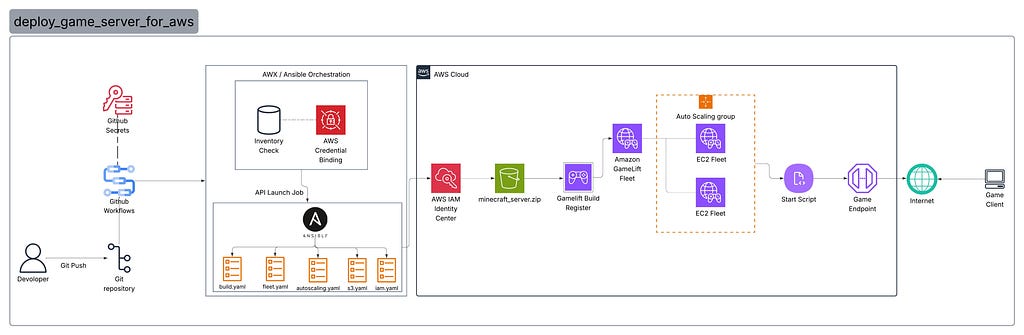
Aşağıda, iş akışı için yazılmış örnek dosyalar yer almaktadır. Bunları kullanmak için, AWX konsolundan gerekli kimlik bilgilerini almanız ve bir iş oluşturmanız gerekir.
name: 🚀 Auto-Deploy Minecraft Server via AWX

on:ya
  push:
    branches:
      - main

jobs:
  deploy-to-awx:
    runs-on: ubuntu-latest

    steps:
      - name: Checkout repository
        uses: actions/checkout@v4

      - name: Create or Update AWX Project
        run: |
          echo "🔧 Checking or creating AWX Project..."
          curl -s -X POST "${{ secrets.AWX_URL }}/api/v2/projects/" \
          -H "Content-Type: application/json" \
          -u "${{ secrets.AWX_USER }}:${{ secrets.AWX_PASS }}" \
          -d '{
            "name": "Minecraft_Deploy_Project",
            "scm_type": "git",
            "scm_url": "https://github.com/0gulcandogann/deploy_game_server_for_aws.git",
            "scm_branch": "main",
            "scm_update_on_launch": true
          }' || echo "Project already exists or updated."

      - name: Create or Update AWX Inventory
        run: |
          echo "📦 Checking or creating AWX Inventory..."
          curl -s -X POST "${{ secrets.AWX_URL }}/api/v2/inventories/" \
          -H "Content-Type: application/json" \
          -u "${{ secrets.AWX_USER }}:${{ secrets.AWX_PASS }}" \
          -d '{
            "name": "Minecraft_Inventory",
            "organization": 1
          }' || echo "Inventory already exists or updated."

      - name: Create AWX Credential (AWS)
        run: |
          echo "🔑 Creating AWX AWS credential..."
          curl -s -X POST "${{ secrets.AWX_URL }}/api/v2/credentials/" \
          -H "Content-Type: application/json" \
          -u "${{ secrets.AWX_USER }}:${{ secrets.AWX_PASS }}" \
          -d '{
            "name": "AWS_Credentials",
            "credential_type": 8,
            "organization": 1,
            "inputs": {
              "username": "${{ secrets.AWS_ACCESS_KEY_ID }}",
              "password": "${{ secrets.AWS_SECRET_ACCESS_KEY }}"
            }
          }' || echo "Credential already exists or updated."

      - name: Create or Update AWX Job Template
        run: |
          echo "🧱 Creating or updating AWX Job Template..."
          curl -s -X POST "${{ secrets.AWX_URL }}/api/v2/job_templates/" \
          -H "Content-Type: application/json" \
          -u "${{ secrets.AWX_USER }}:${{ secrets.AWX_PASS }}" \
          -d '{
            "name": "Deploy_Minecraft_Server",
            "job_type": "run",
            "inventory": 1,
            "project": 1,
            "playbook": "deploy_minecraft.yml",
            "credential": 1,
            "become_enabled": true
          }' || echo "Template already exists or updated."

      - name: Launch AWX Job Template
        run: |
          echo "🚀 Launching AWX Job Template..."
          curl -s -X POST "${{ secrets.AWX_URL }}/api/v2/job_templates/1/launch/" \
          -u "${{ secrets.AWX_USER }}:${{ secrets.AWX_PASS }}"
Tüm bunları tamamladıktan sonra iş akışı şu şekilde devam eder: Değişikliklerinizi ana dala yüklediğinizde, GitHub Actions otomatik olarak AWX (veya Red Hat Ansible Automation Platform) örneğinize bağlanır, gerekli kaynakları (Proje, Envanter, Kimlik Bilgileri ve İş Şablonu) kurar ve işi tetikler. Bu noktadan itibaren AWX, tüm AWS işlemlerini otomatik olarak gerçekleştiren Ansible playbook'unu çalıştırır; artık AWX'e manuel erişim gerekmez.
Şimdi, main.yaml dosyasında belirtildiği şekilde kuralın dağıtım sürecini adım adım inceleyelim.
#main.yaml
---
- name: Deploy Minecraft Server to AWS GameLift (Vanilla)
  hosts: localhost
  connection: local
  gather_facts: false
  vars_files:
    - core/vars/main.yaml

  roles:
    - role: core.roles.iam
    - role: core.roles.s3
    - role: core.roles.build
    - role: core.roles.fleet
    - role: core.roles.autoscaling
Ek olarak, vars dosyasında oluşturulacak filonun gerekli adlarını ve türünü aşağıdaki gibi belirledik.
#vars.yaml
aws_region: "eu-central-1"
s3_bucket_name: "minecraft-gamelift-builds"
gamelift_build_name: "minecraft-vanilla-build"ya
gamelift_fleet_name: "minecraft-vanilla-fleet"
minecraft_port: 25565
instance_type: "c6i.large"
desired_instances: 1
min_instances: 1
max_instances: 3
Öncelikle, bu tetiklendiğinde sağladığımız kimlik bilgileri AWS’ye gönderilecek ve aşağıda gösterildiği gibi önce bir IAM politikası oluşturulacaktır.
#iam.yaml

---
- name: Create IAM role for GameLift to access S3
  amazon.aws.iam_role:
    name: "GameLiftAccessS3Role"
    assume_role_policy_document: |
      {
        "Version": "2012-10-17",
        "Statement": [
          {
            "Effect": "Allow",
            "Principal": {"Service": "gamelift.amazonaws.com"},
            "Action": "sts:AssumeRole"
          }
        ]
      }
  register: gamelift_iam_role

- name: Create policy for S3 access
  amazon.aws.iam_policy:
    name: "GameLiftS3AccessPolicy"
    state: present
    policy_document: |
      {
        "Version": "2012-10-17",
        "Statement": [
          {
            "Effect": "Allow",
            "Action": ["s3:GetObject", "s3:PutObject", "s3:ListBucket"],
            "Resource": "*"
          }
        ]
      }
  register: s3_policy

- name: Attach S3 policy to role
  amazon.aws.iam_policy_attachment:
    name: "AttachS3ToGameLift"
    roles:
      - "{{ gamelift_iam_role.role.name }}"
    policy_arn: "{{ s3_policy.policy.arn }}"
Ardından, oyun dosyalarımızı depolamak için bir S3 kovası oluşturarak ve GitHub'a yüklediğimiz minecraft_server.zip klasörünü bu kovaya yükleyerek devam edeceğiz.
Burada dikkat edilmesi gereken bir nokta: GameLift, genellikle bağımsız sistemler için bir zip dosyası bekler. Unreal veya Unity gibi motorlarla geliştirilen oyunlar için, GameLift tarafından sağlanan GameSDK'leri kullanılması önerilir.
#s3.yaml
---
- name: Create S3 bucket for Minecraft builds
  amazon.aws.s3_bucket:
    name: "{{ s3_bucket_name }}"
    state: present
    region: "{{ aws_region }}"

- name: Upload Minecraft server build
  amazon.aws.s3_object:
    bucket: "{{ s3_bucket_name }}"
    object: "minecraft_server.zip"
    src: "{{ playbook_dir }}/minecraft_server.zip"
    mode: put
Tamam, artık oyun dosyalarımızı yüklediğimize göre, derlemeyi oluşturup ilk filomuzu başlatma zamanı geldi.
#build.yaml

---
- name: Look up current AWS account id
  community.aws.aws_caller_facts:
  register: caller

- name: Create GameLift build
  community.aws.gamelift_build:
    name: "{{ gamelift_build_name }}"
    operating_system: "AMAZON_LINUX_2"
    storage_location:
      bucket: "{{ s3_bucket_name }}"
      key: "minecraft_server.zip"
      role_arn: "arn:aws:iam::{{ caller.account_id }}:role/GameLiftAccessS3Role"
    state: present
  register: gamelift_build

- name: Save build id
  set_fact:
    gamelift_build_id: "{{ gamelift_build.build.id }}"
#fleet.yaml

---
- name: Create GameLift fleet for Minecraft
  community.aws.gamelift_fleet:
    name: "{{ gamelift_fleet_name }}"
    build_id: "{{ gamelift_build_id }}"
    instance_type: "{{ instance_type }}"
    ec2_inbound_permissions:
      - from_port: "{{ minecraft_port }}"
        to_port: "{{ minecraft_port }}"
        protocol: "TCP"
    runtime_configuration:
      server_processes:
        - launch_path: "./start.sh"
          concurrent_executions: 1
    desired_instances: "{{ desired_instances }}"
    new_game_session_protection_policy: "NoProtection"
  register: gamelift_fleet

- name: Save fleet id
  set_fact:
    gamelift_fleet_id: "{{ gamelift_fleet.fleet.id }}"
Tamam, sunucumuz artık çalışır durumda. Ancak son bir görev daha var: Sunucudaki oyuncu sayısı artarsa veya chunk ayarları yükseltilirse, oyunun işlenmesi gereken alan büyüyecek ve bu da sistem kaynaklarının çoğunu tüketebilir. Bu durumda, otomatik ölçeklendirmeyi yapılandırarak bu süreci otomatikleştireceğiz.
#autoscaling.yaml
---
- name: Create a target-based autoscaling policy for the fleet
  community.aws.gamelift_fleet_auto_scaling_policy:
    name: "MinecraftAutoScale"
    fleet_id: "{{ gamelift_fleet_id }}"
    policy_type: "TargetBased"
    target_configuration:
      target_value: 25
      target_value_dimension: PercentAvailableGameSessions
  register: autoscaling_policy
Evet, artık her şey hazır ve sunucumuz kuruldu; oynamaya başlayabilirsiniz. Ama önce, sunucunun aktif olup olmadığını görmek için hızlı bir kontrol yapalım.
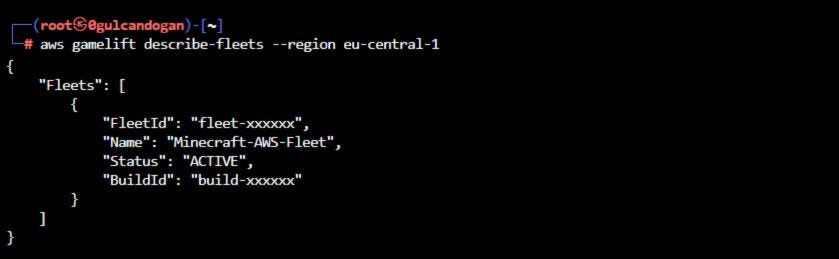
Tamam, bundan sonra CLI veya konsol aracılığıyla IP adresinizi ve bağlantı noktanızı bulabilir ve oyuna doğrudan bağlanabilirsiniz.
Bu sonsuz macerada benimle birlikte olduğunuz için teşekkür ederim; gerçekten de tuhaf bir deneyimdi. Proje dosyalarına GitHub profilim üzerinden erişebilirsiniz; bu projeyi daha da geliştirebilir ya da birlikte farklı projelere yelken açabiliriz. Şimdilik kendinize iyi bakın ve kılıcınız daima keskin kalsın 🙃

Bu yazı işinize yaradıysa paylaşmayı veya logdaki diğer yazıları keşfetmeyi düşünebilirsiniz.